 JEMY
JEMYHi, JEMY Buddies!
JEMYバディのみなさん、こんにちは!
今日は、English Cafe JEMYで利用している オンラインビデオツール「Google Meet」の使い方についてご案内します。
コロナ禍ですっかり馴染みのツールになったオンライン会議ですが、主流なのはZoomなので「Google Meetはまだ使ったことがない…」という方はチェックしてみてください!
How to Join Google Meet|Google Meetへの参加方法
Google Meetは、パソコンだけでなく タブレットやお使いのスマートフォンでもご参加いただけます。
この記事ではスマートフォンでの参加方法(運営のスマホ:iPhone)をご説明いたします。
Install Google Meet App|まずはアプリをダウンロード
スマホで参加の場合、Safariなどのブラウザでは参加できないため、事前にアプリのダウンロードをお願いいたします。
iPhone: https://apps.apple.com/jp/app/google-meet/id1013231476
Android: https://play.google.com/store/search?q=Google%20meet&c=apps
└ 開けない場合、恐れ入りますがリンクをコピーしてお使いのブラウザでご確認ください
Login to Your Google Account|Googleアカウントへログイン
スマホからGoogle Meetを利用する際、Google アカウントへのログインが求められます。
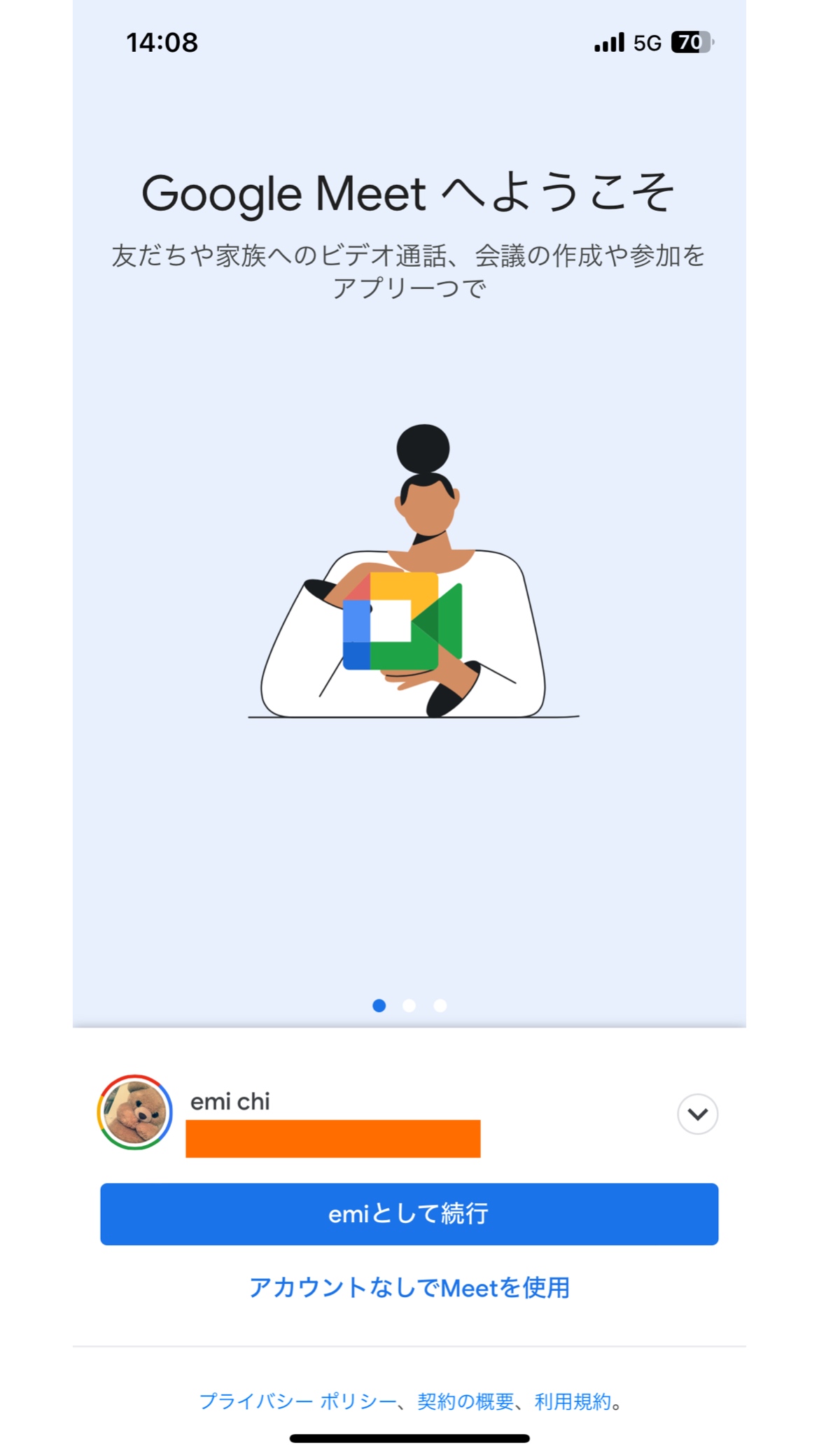
すでにスマホ上でGoogleのサービス(GmailやGoogleカレンダーなど)を利用している場合は、画像のように「[アカウント名]として続行」が表示されますので、問題なければそのままクリックしてください。
ログインせず参加もできますが、自分で「会議コード」を入力する必要があります。
もしくは、Googleアカウントを作成いただくか、パソコンからの参加をお願いたします。
Sync Your Phone Number|電話番号の共有
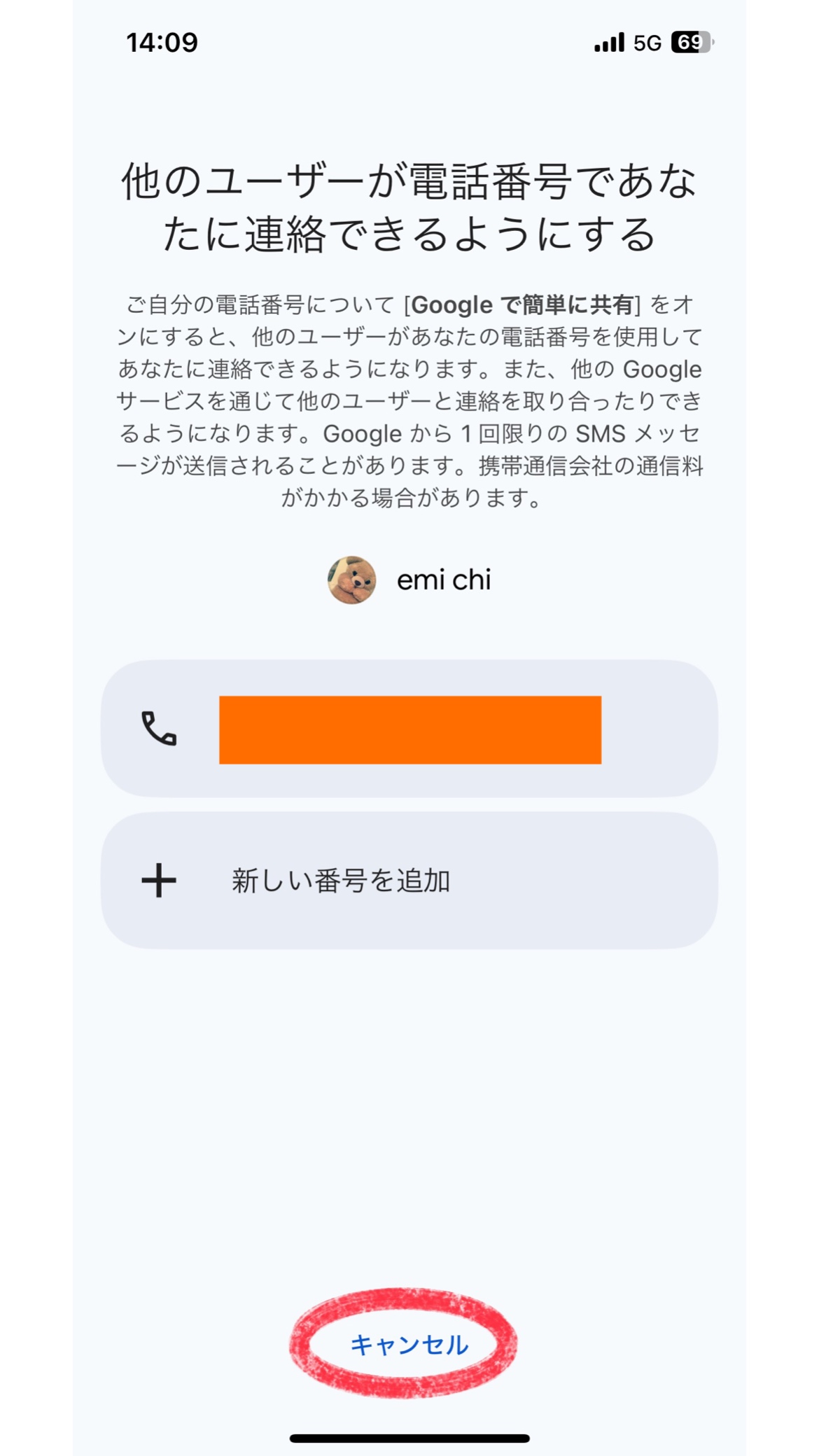
アカウントに電話番号がすでに登録されている場合、画像のような表示がでますが、一番下の「キャンセル」をクリックしていただいて問題ありません。
Connect Your Video and Audio|マイクとカメラを許可
ダウンロードが完了して、アプリを起動するとさまざまな「アクセスの許可」が求められます。
以下の画像のように「許可」をお願いします。
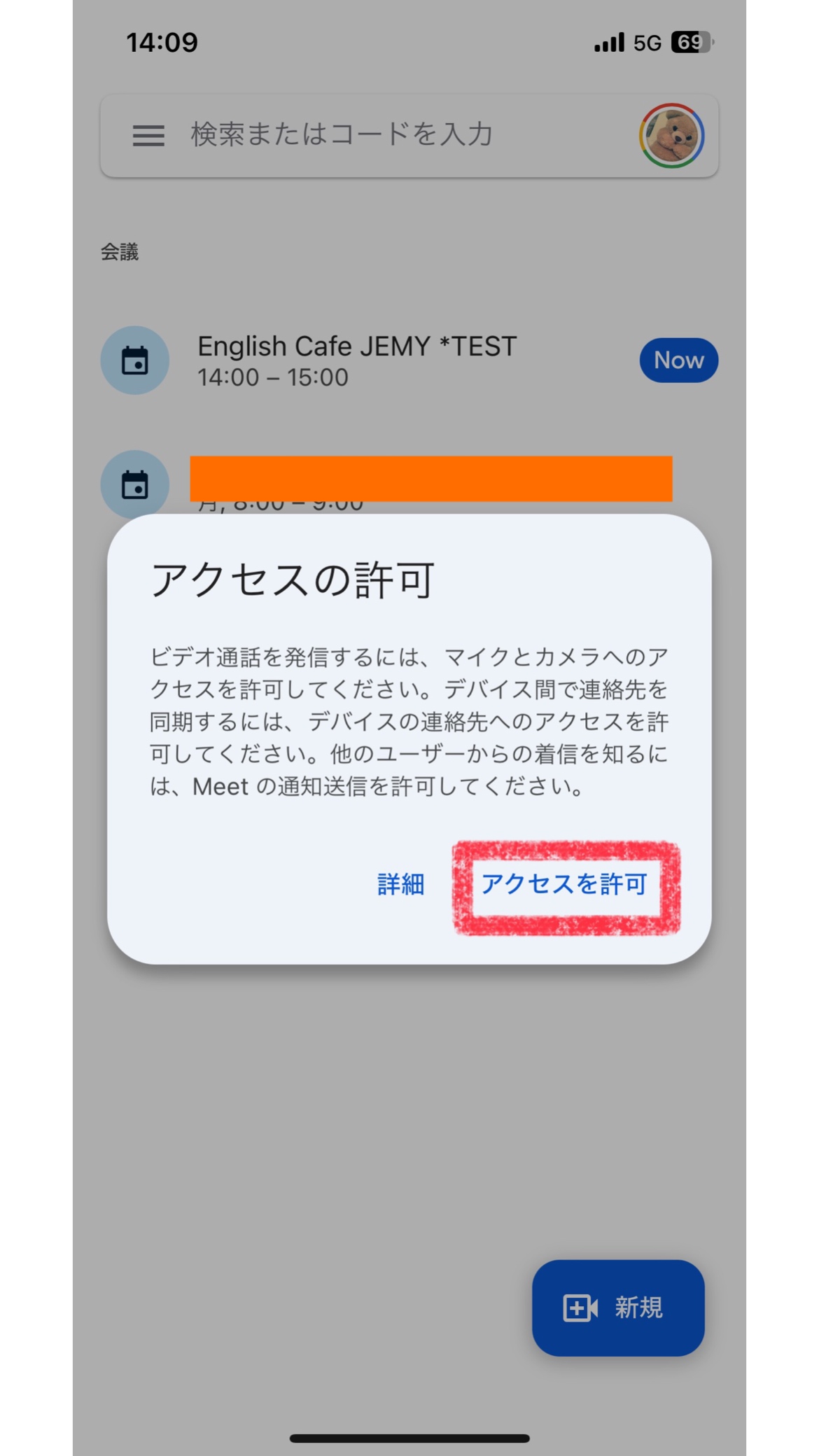
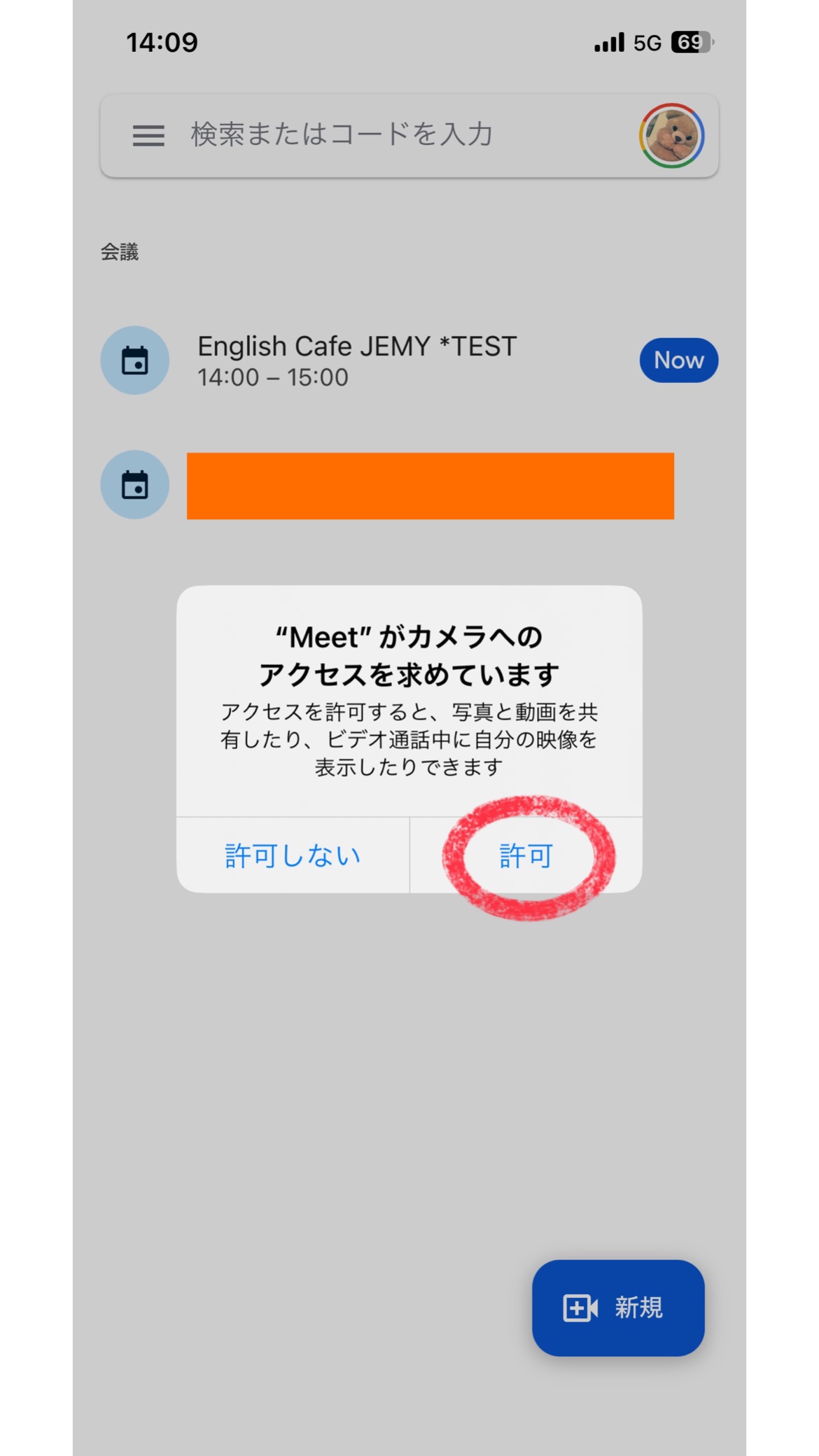
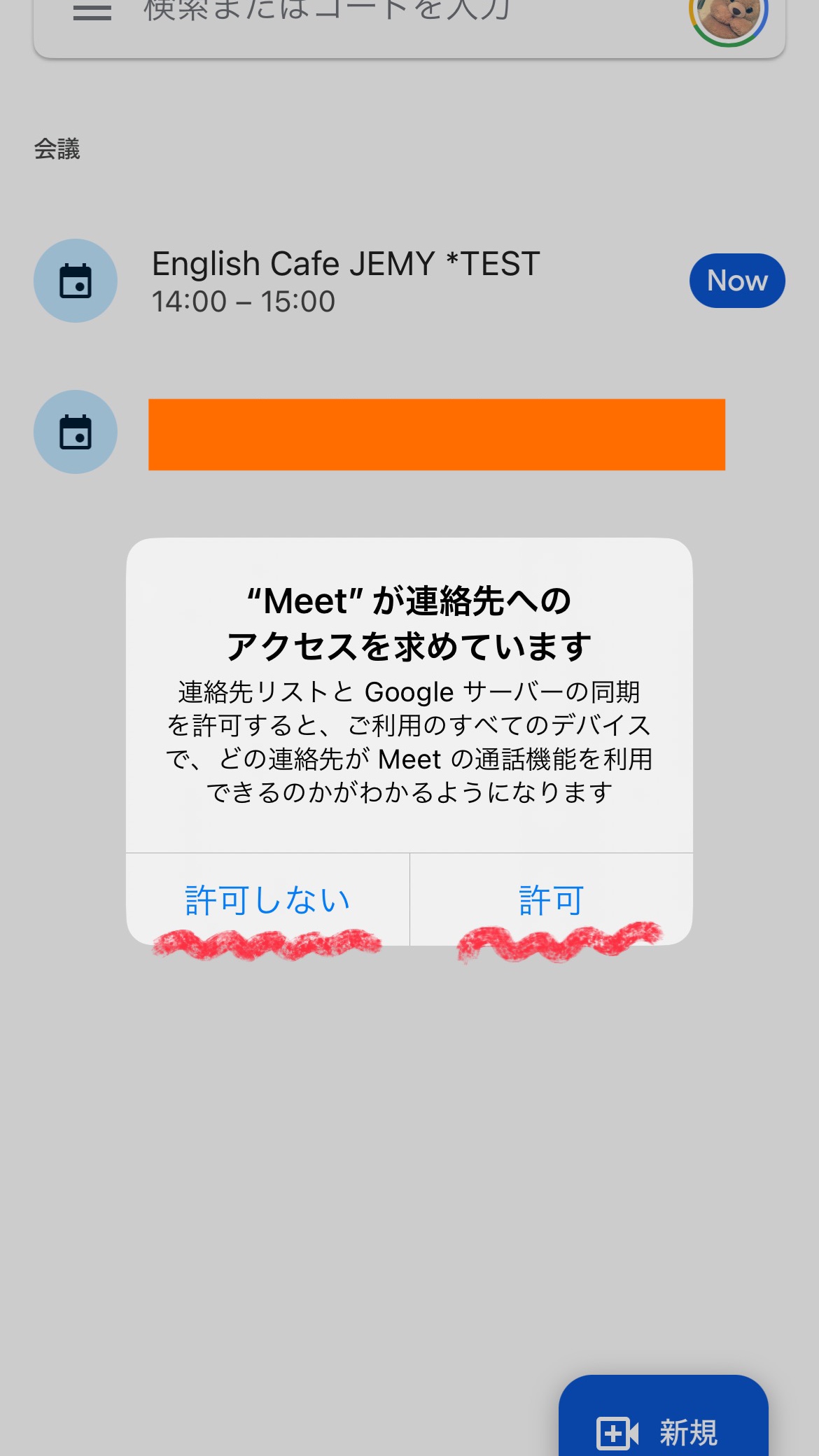
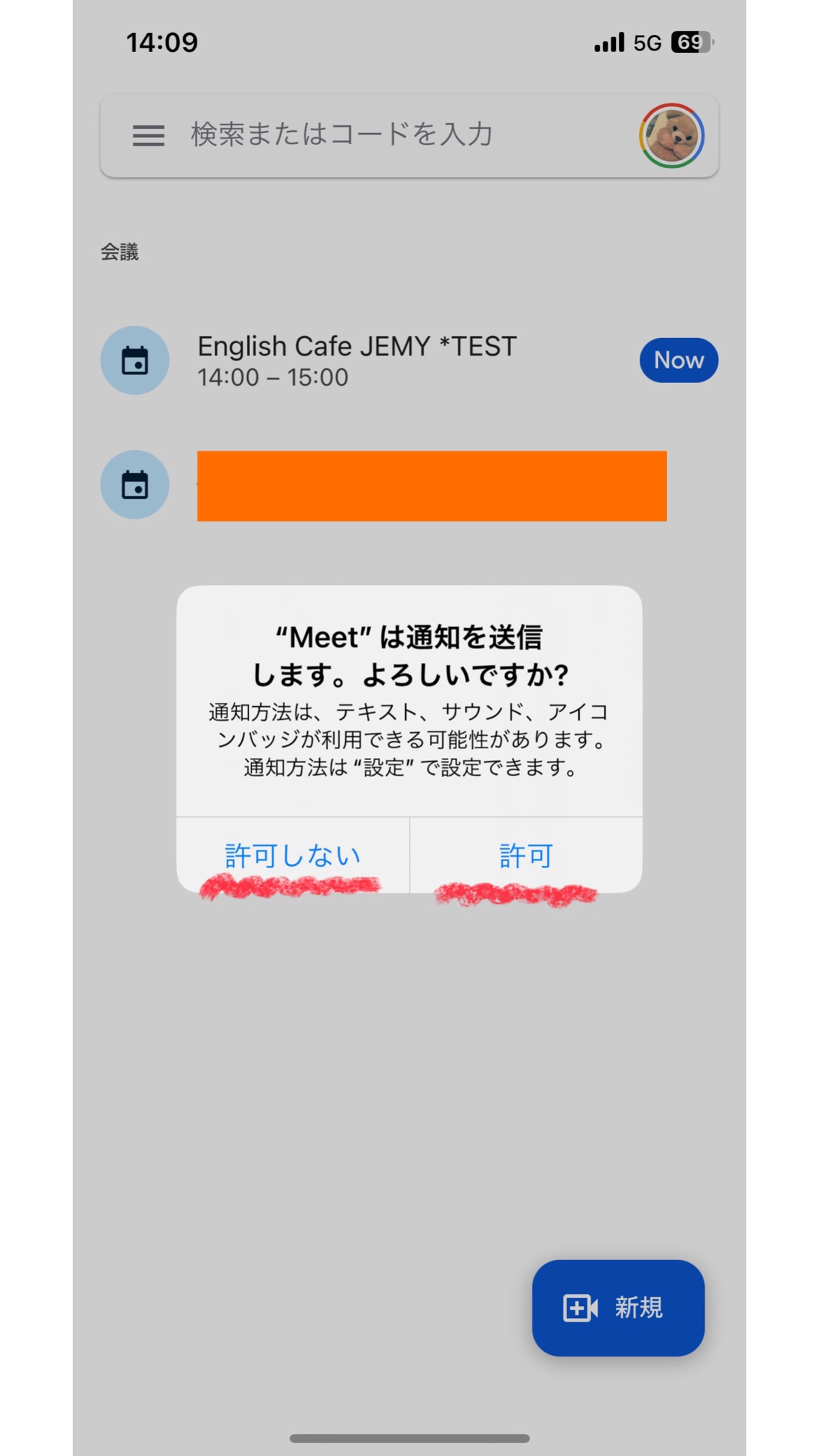
特に最初の「アクセスの許可」と「カメラのアクセス」に関しては「許可」を押してください。
※こちら「許可しない」を押してしまいますと、音声や画面が運営や他の参加者様に届かず、セッションに参加できなくなってしまいます。
「連絡先」と「通知」に関しては、「許可しない」でもセッションには影響しませんのでお好みで選択いただいて問題ございません。
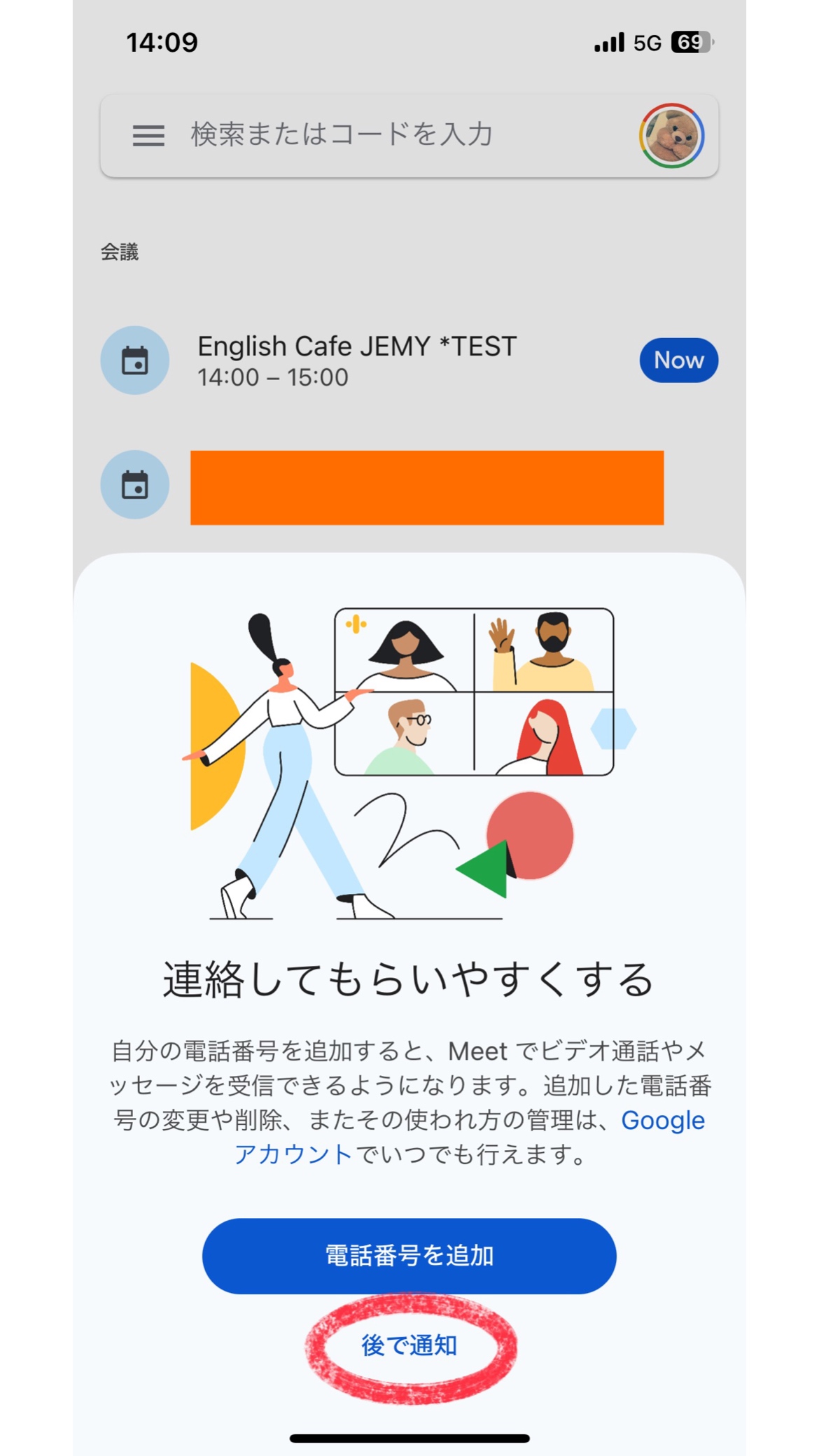
上記の「電話番号の共有」でキャンセルを押している場合、再度「連絡してもらいやすくする」という案内が表示されます。
こちらは、「後で通知」をクリックいただいて大丈夫です。
Open Google Meet|リンクをクリックまたは会議コードの入力
Googleアカウントへのログイン、マイク・カメラの許可 が完了したら、いよいよセッションへの参加です。
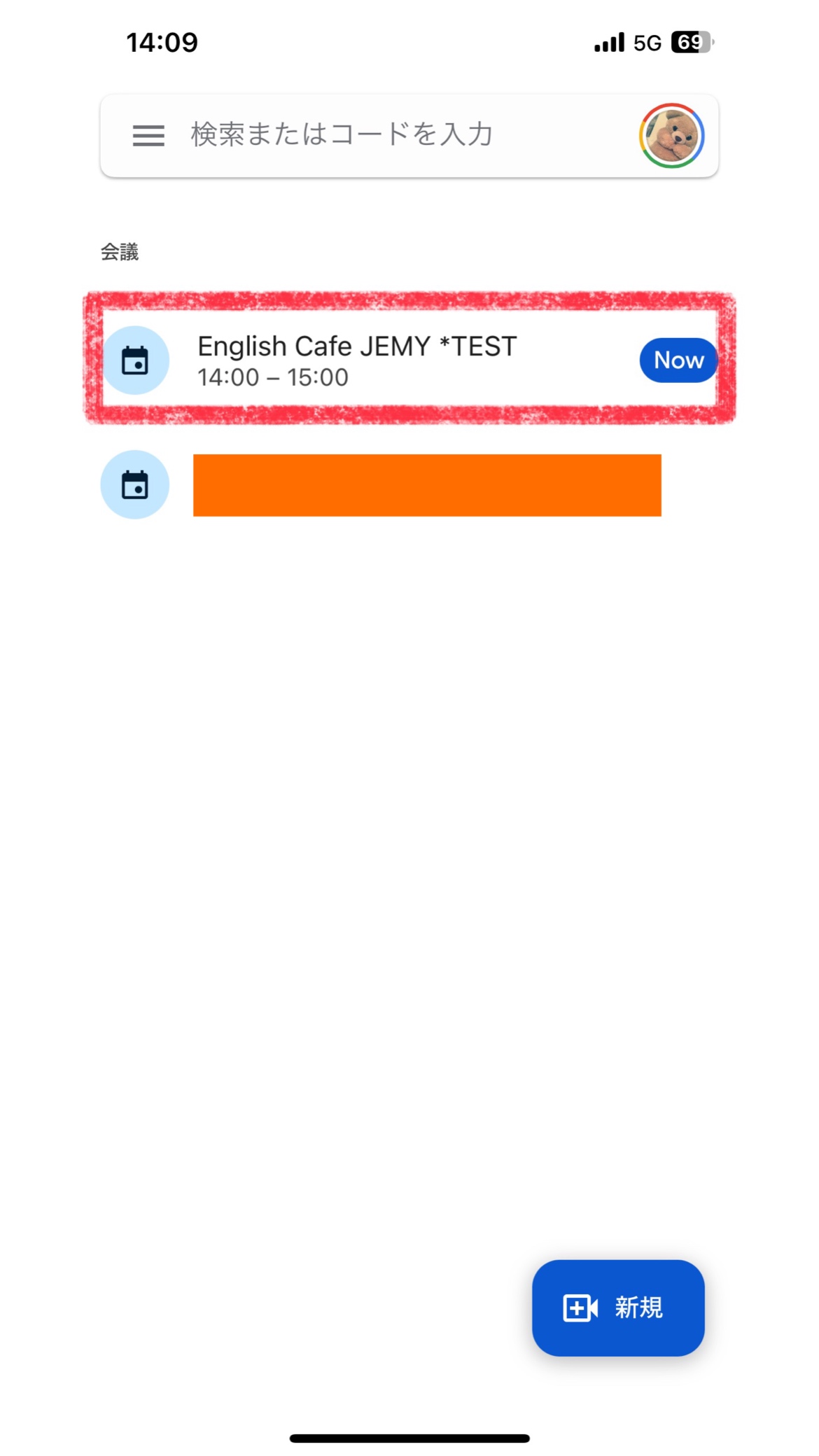
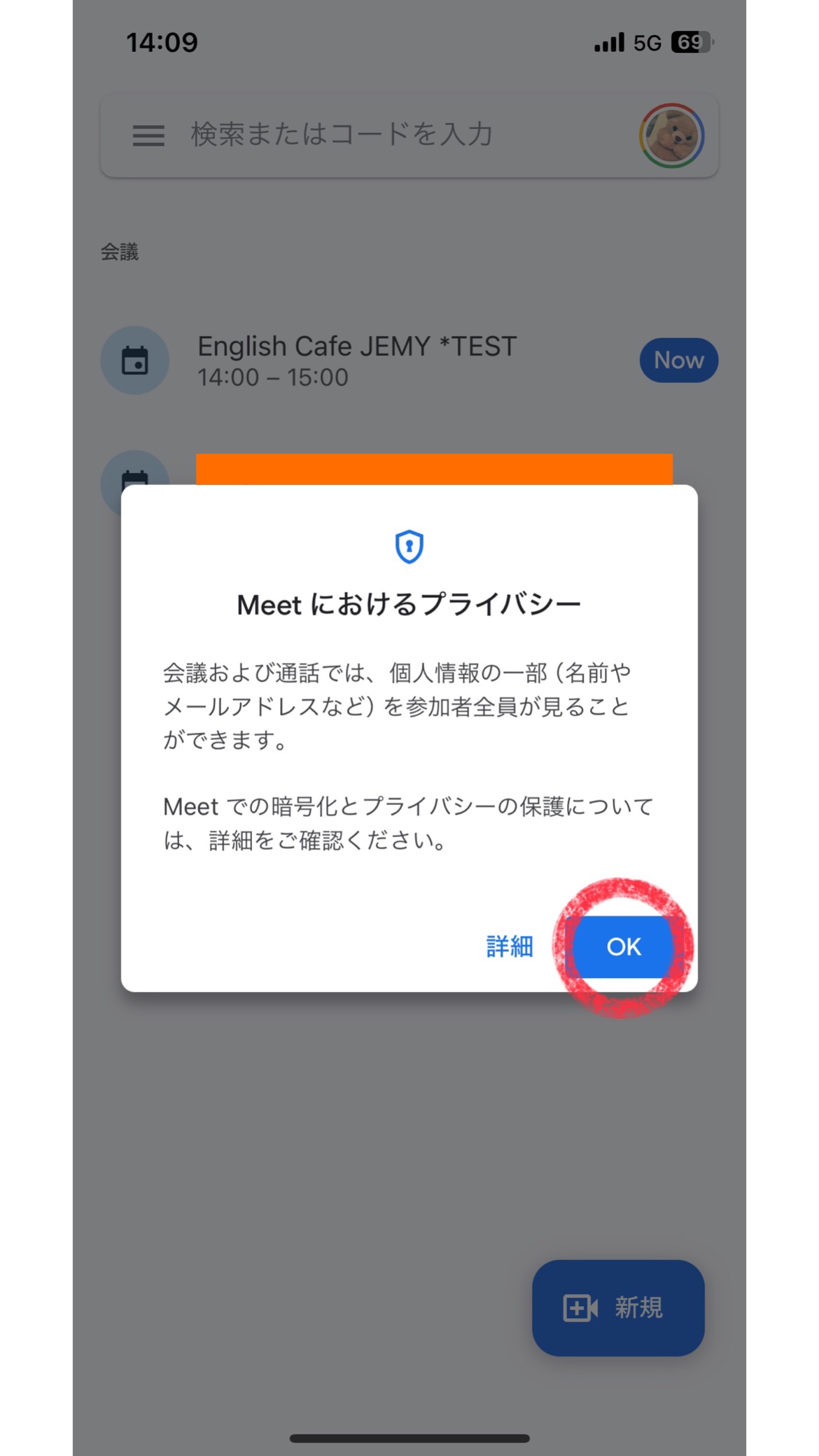
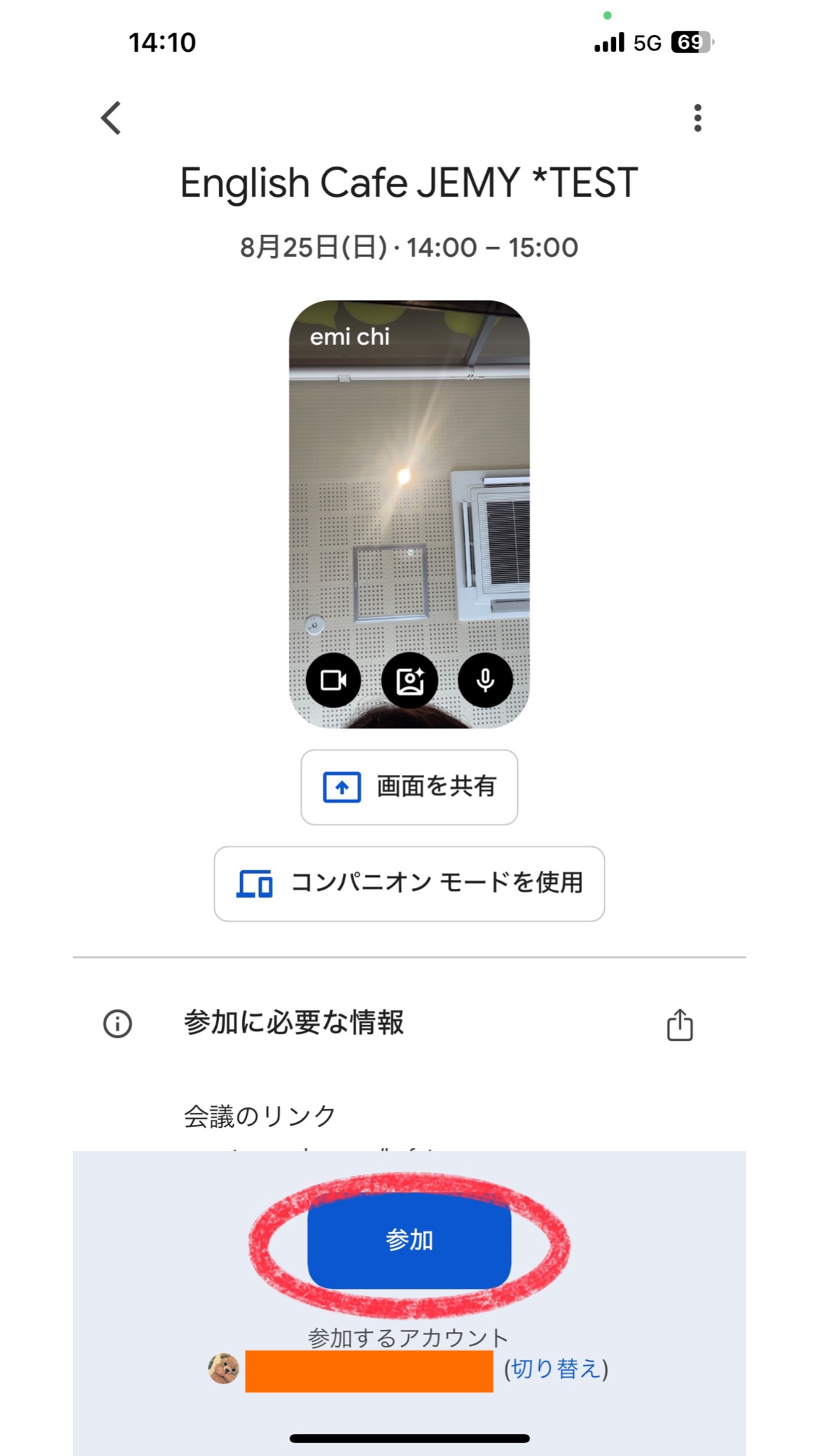
JEMYで予約時に、イベントをGoogleカレンダーに登録いただいた方はスムーズです。
Google Meetのアプリ上にスケジュールが表示されていますので、そちらをクリックしてください。
クリックした後に、「Meetにおけるプライバシー」という簡易的な利用規約が表示されますので、「OK」を押してください。
最後に、実際の表示モード(カメラのアングル、マイクがオンになっていること)を確認して「参加」を押してください。
No Google Account?|Googleアカウントがない場合
Googleアカウントがなくても、アプリが入っていれば セッションに参加することができます。
Join Meet without an Account|アカウントなしでMeetを使用
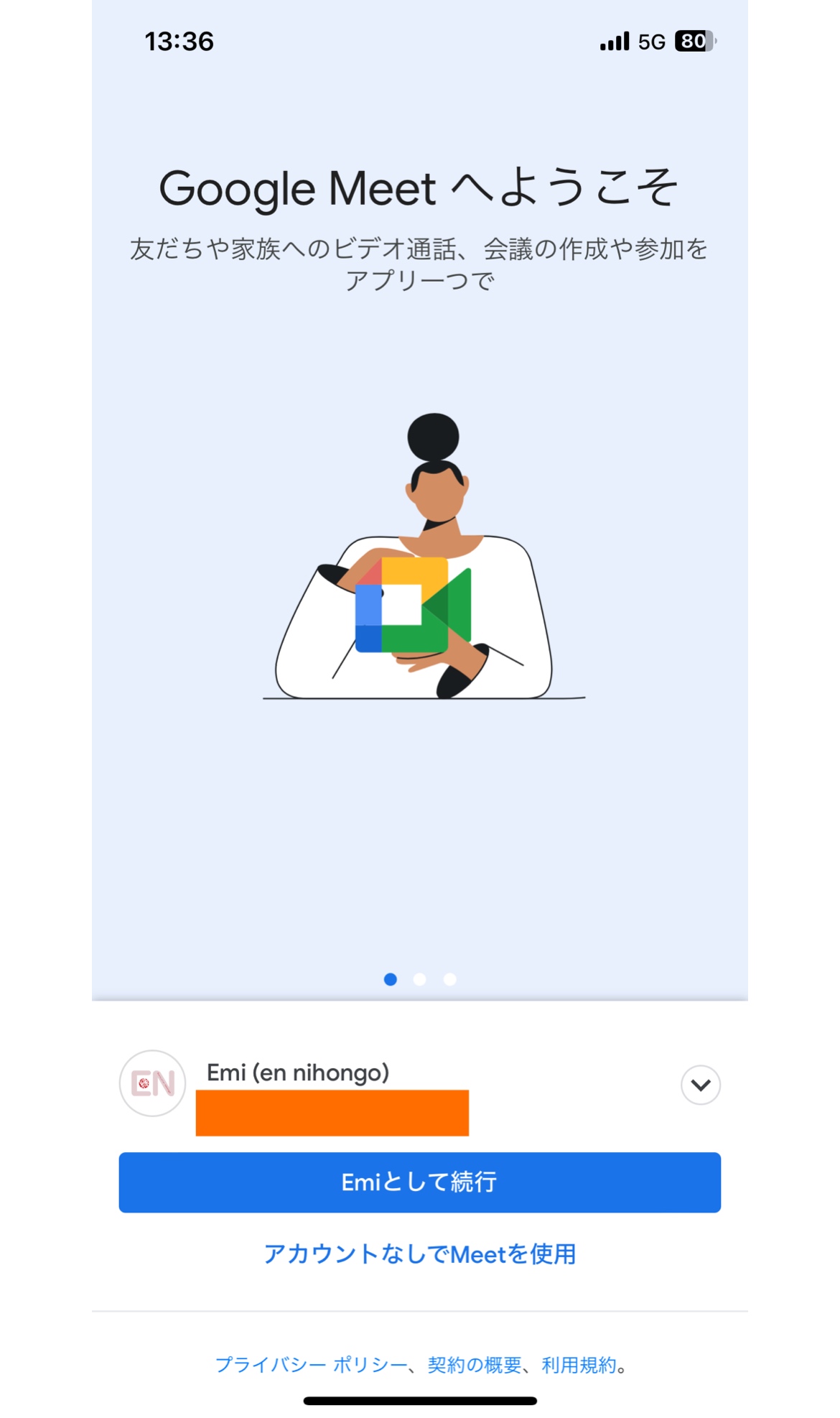
ダウンロードしたGoogle Meetアプリを起動すると、この画像のように表示されます。
スマホ上でGoogleアカウントにログインしている場合は、その情報で続行されるか確認されます。
希望しない場合は、「アカウントなしでMeetを使用」をクリックしてください。
Connect Your Video and Audio|マイクとカメラのアクセスを許可
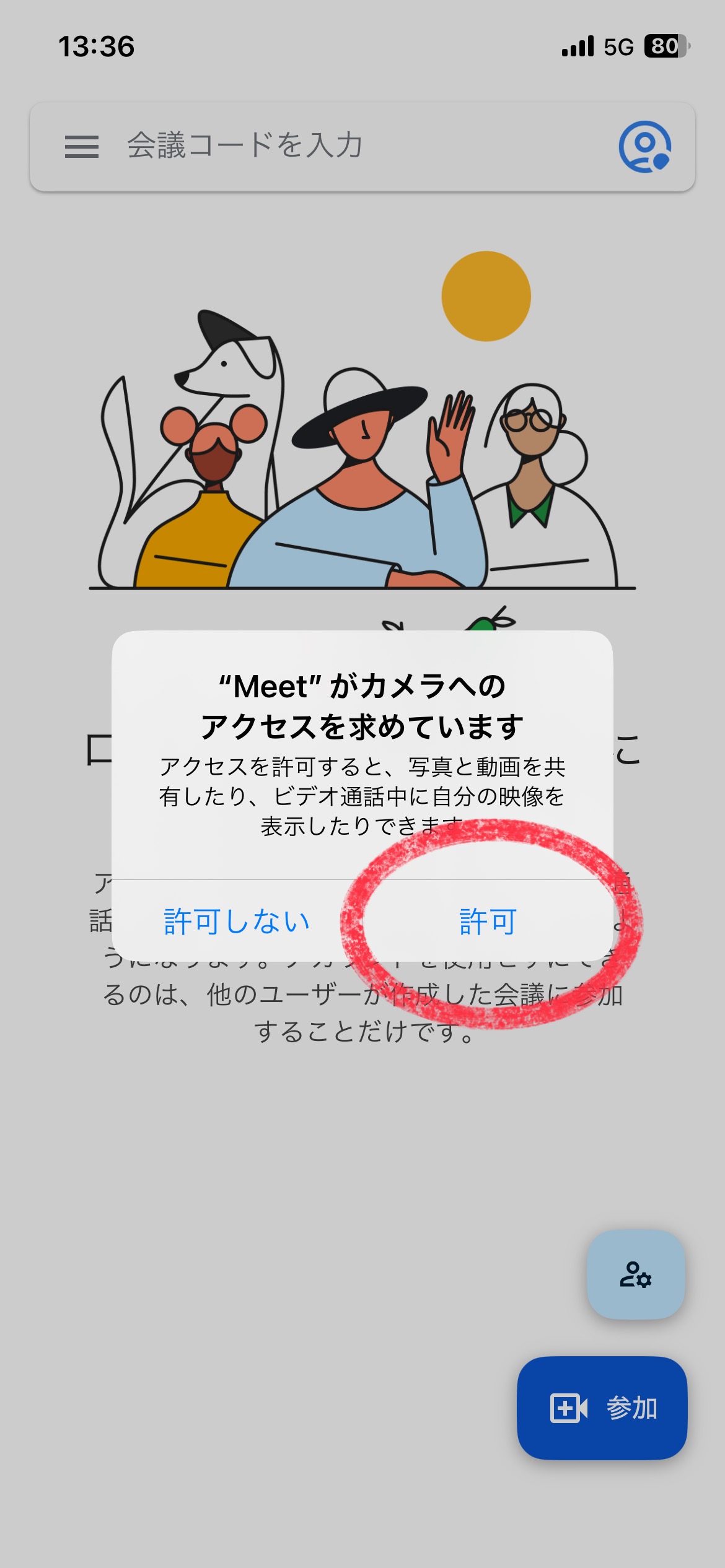
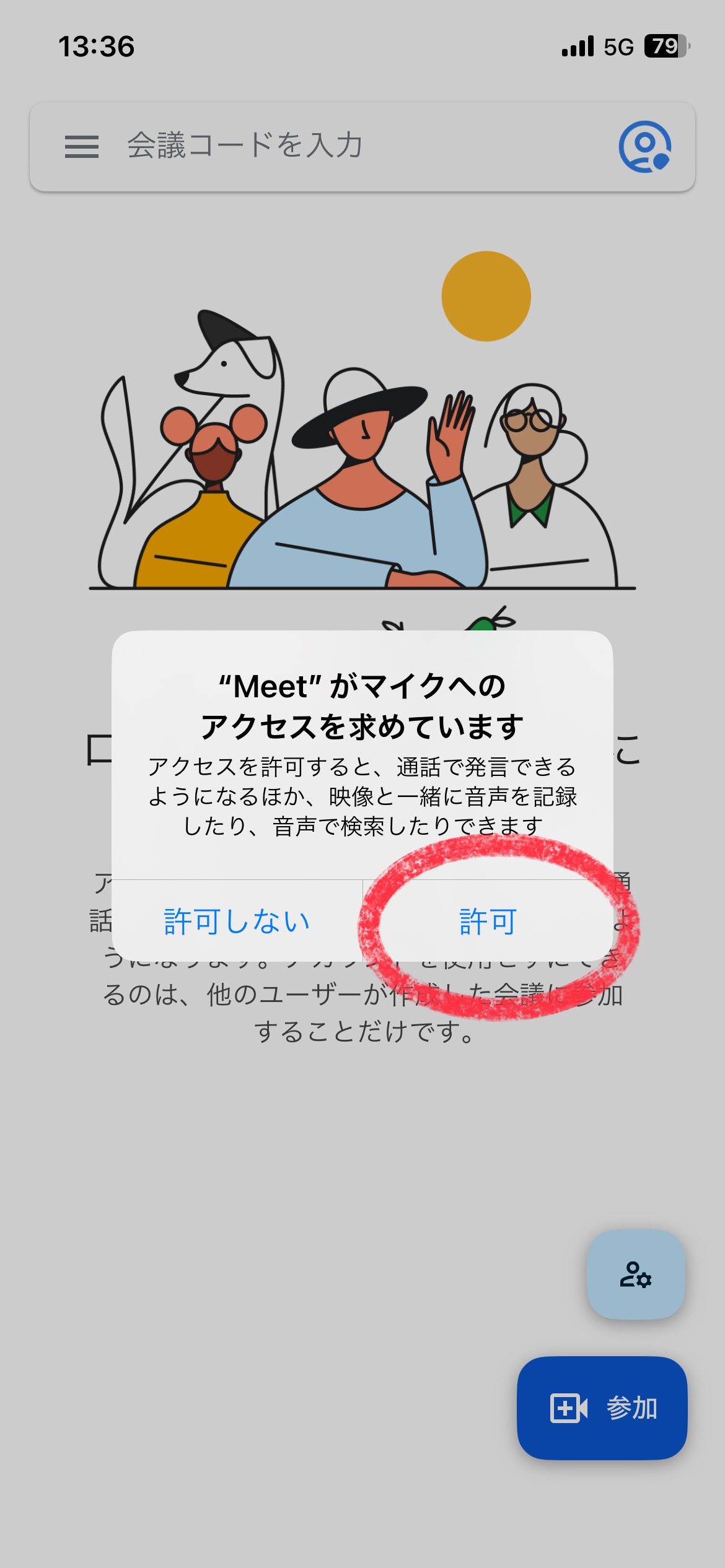
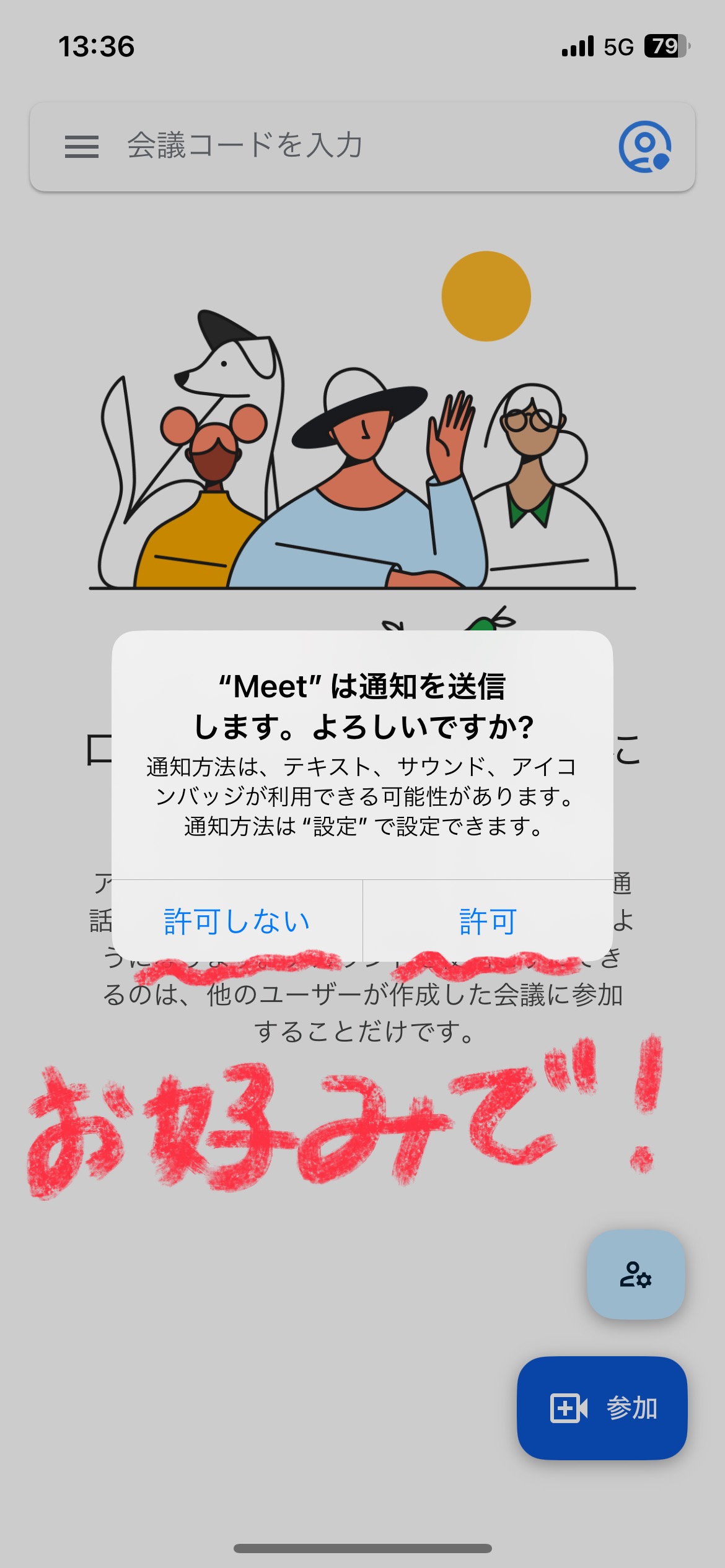
そのあと、このように3つの許可が求められます。
「カメラ」と「マイク」のアクセスは「許可」をクリックしてください。
※こちら「許可しない」を押してしまいますと、音声や画面が運営や他の参加者様に届かず、セッションに参加できなくなってしまいます。
最後の「通知を送信します」に関しては、お好みでお選びいただいて問題ございません。
特に頻繁に通知が来ることはないと思いますので、問題なさそうであれば「許可」を選択してもいいかと思います。
Enter the Meeting ID|会議コードを入力
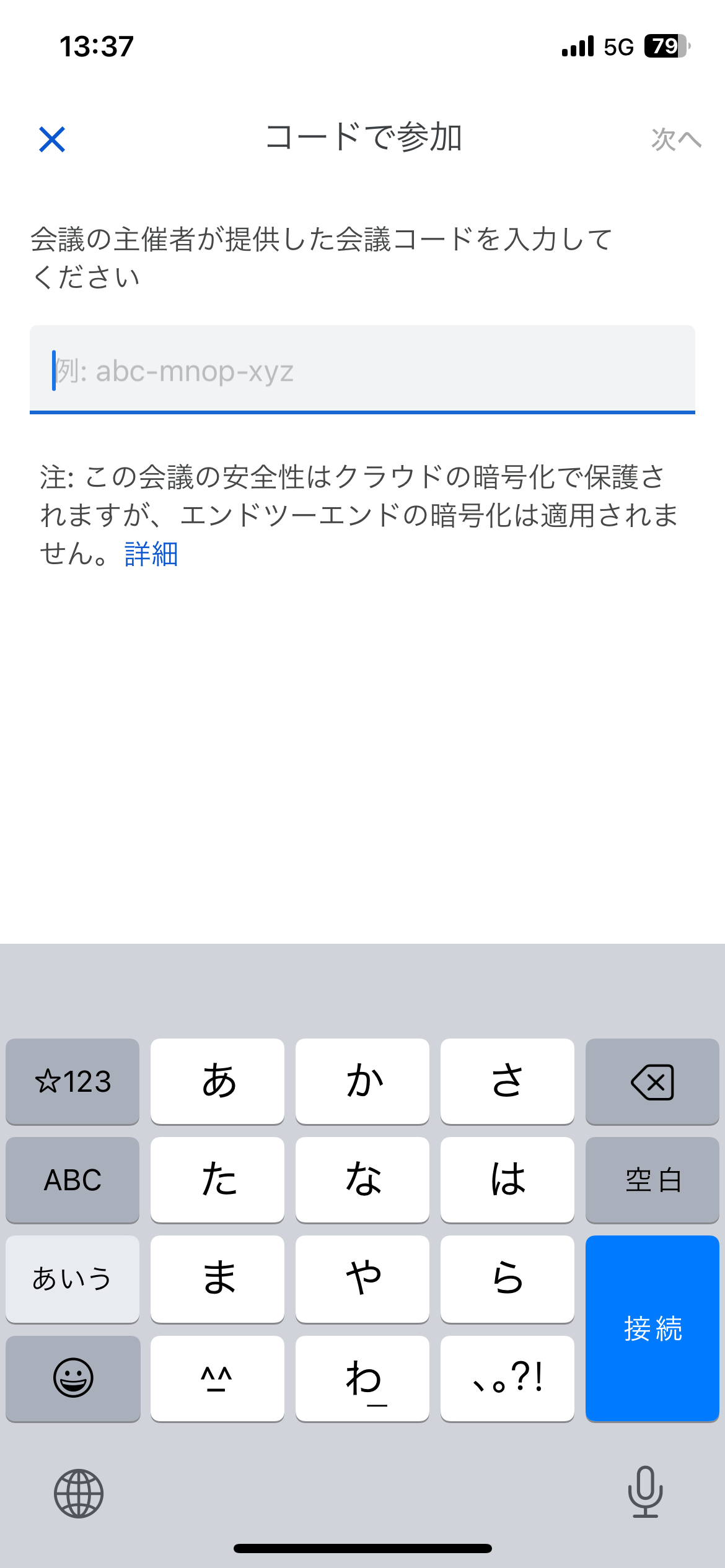
アカウントなしでご利用の際は、ご自身で会議コードを入力する必要があります。
アルファベット3文字-(ハイフン)4文字-(ハイフン)3文字の合計12文字を入力します。
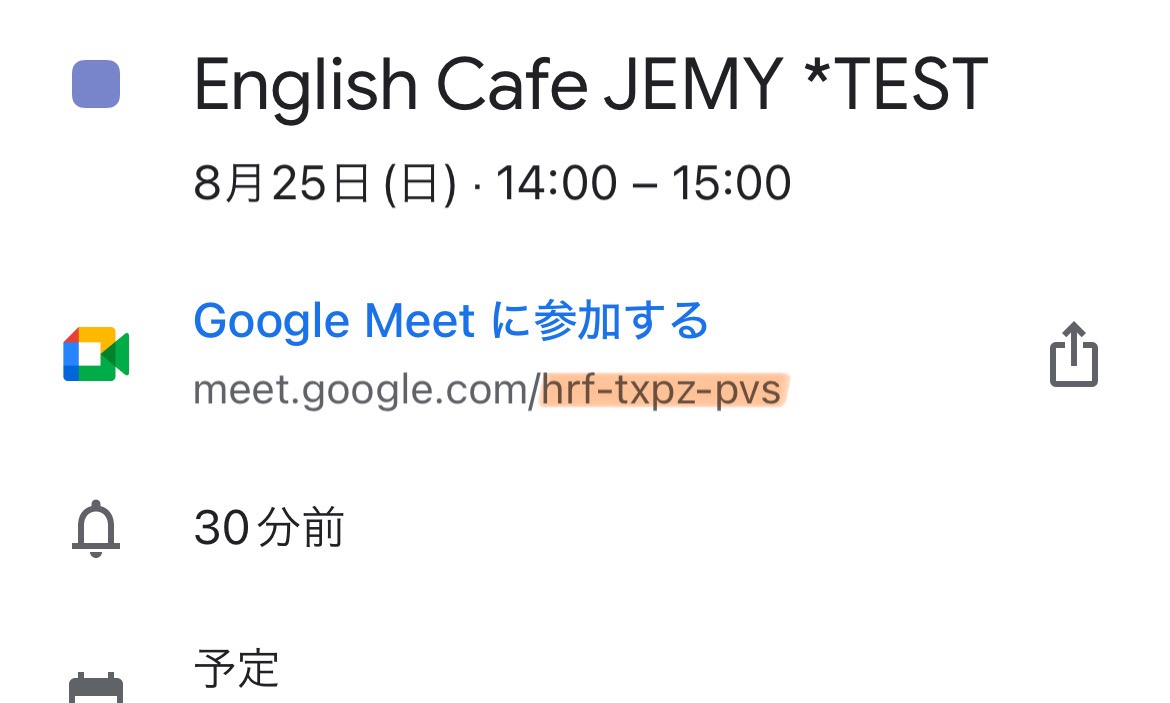
予約時にGoogleカレンダーにイベントを追加した場合は、Googleカレンダー上で会議コードを確認していただけます。
Action Buttons on Google Meet|Google Meetでのアクション
Turn Off the Camera|カメラオフ
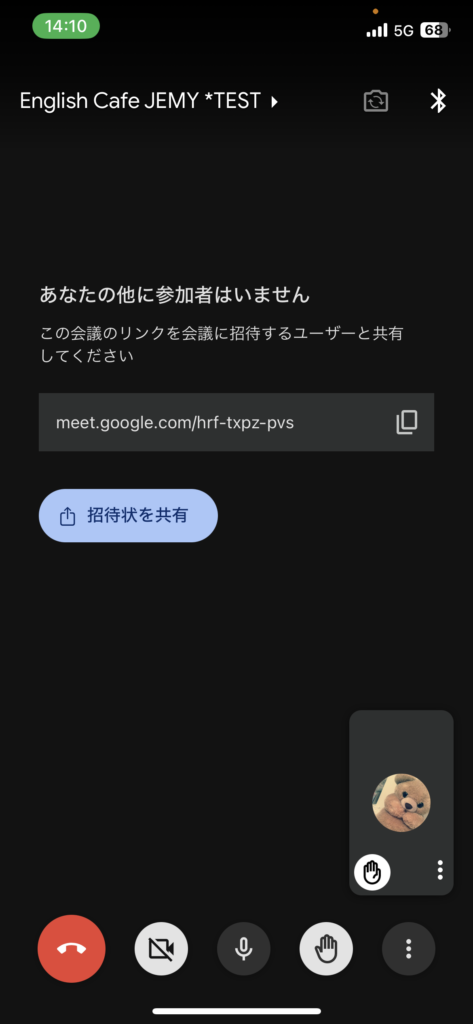
左から2番目のカメラボタン📹を押すと、カメラのオンオフを切り替えることができます。
席を外す際や、急な来客やお子様の対応をする際は オフにしていただくことができます。
Turn Off the Audio|音声のミュート
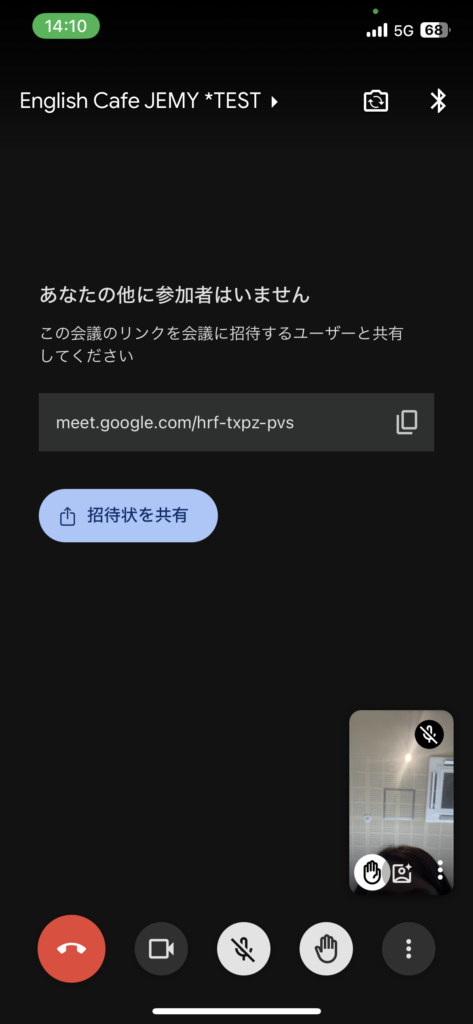
左から3番目、ちょうど真ん中にマイクボタン🎙️があります。
そちらをクリックすることでマイクを切ったりつけたりすることができます。
自分の周りの雑音(工事や救急車の音など)が気になる場合や、お子様のにぎやかなお声が気になる場合、またはくしゃみが出そうな時など、自分側の音を遮断するのにお使いいただけます。
Raise Your Hand|挙手ボタン
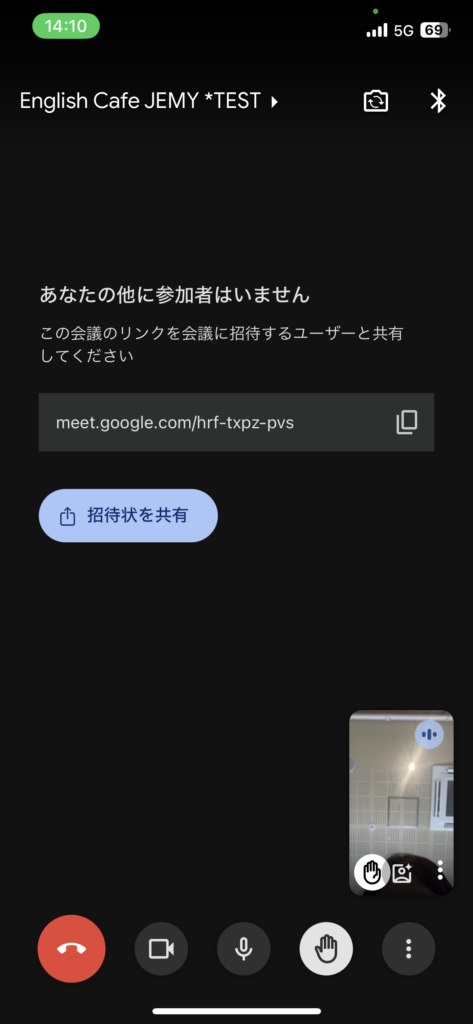
右から2番目の手のボタン✋は「挙手ボタン」です。
講師や他のメンバーが話している最中に質問がある場合は、この挙手ボタンを押してみてください。
会話が終わった後に、講師から質問内容を確認させていただきます。
基本的には、リアルタイムでお声がけいただいても問題ないかと思いますが、大人数の参加で発言しづらい時などにご利用ください!
Chat with Everyone|チャット機能
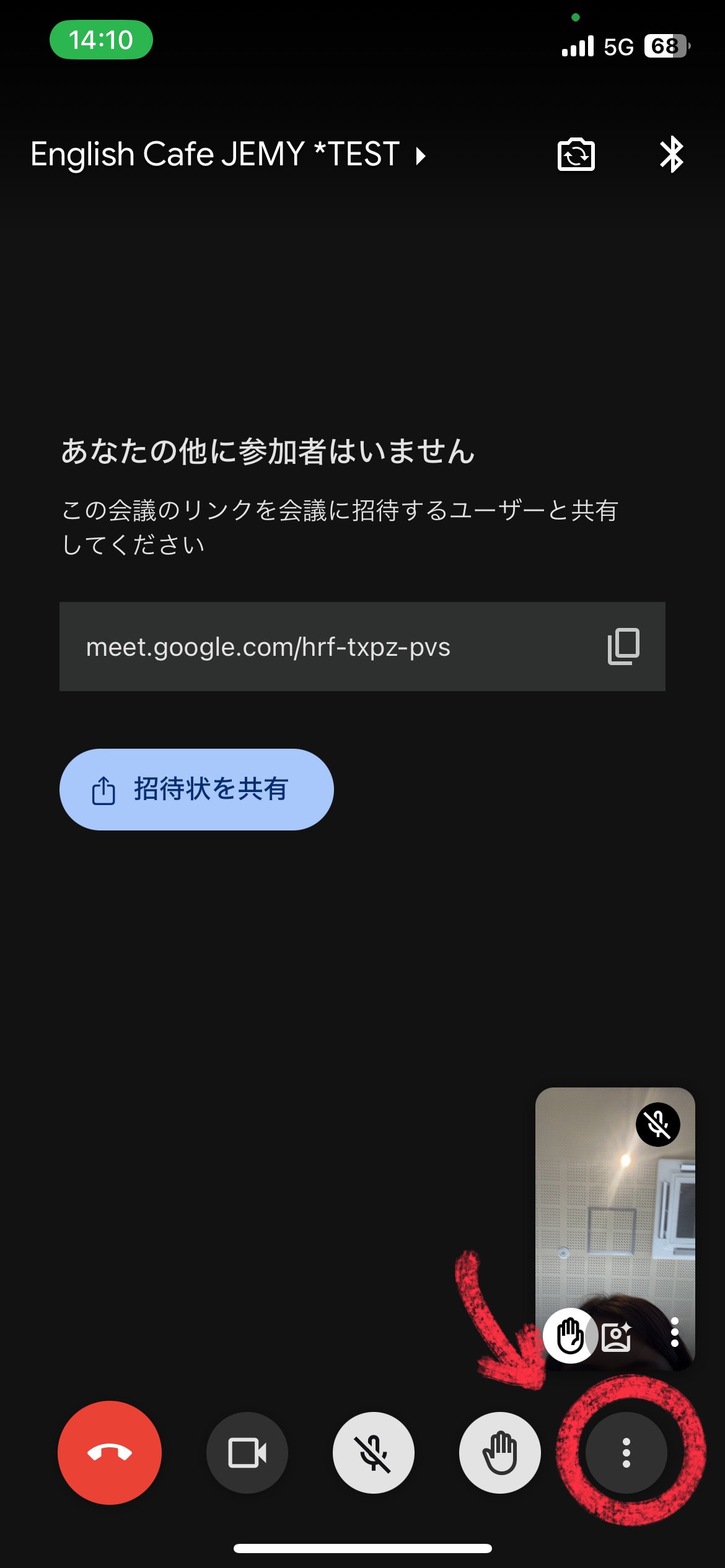
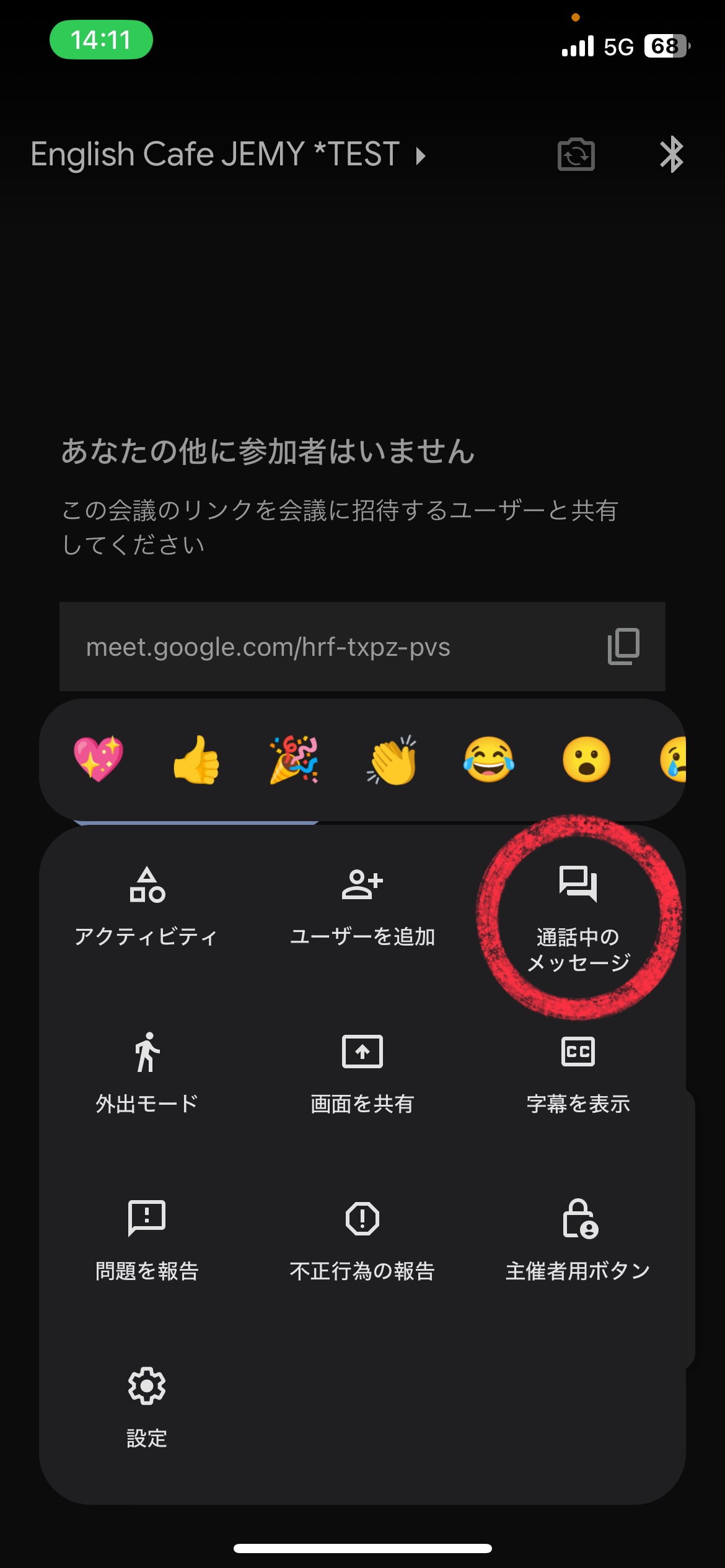
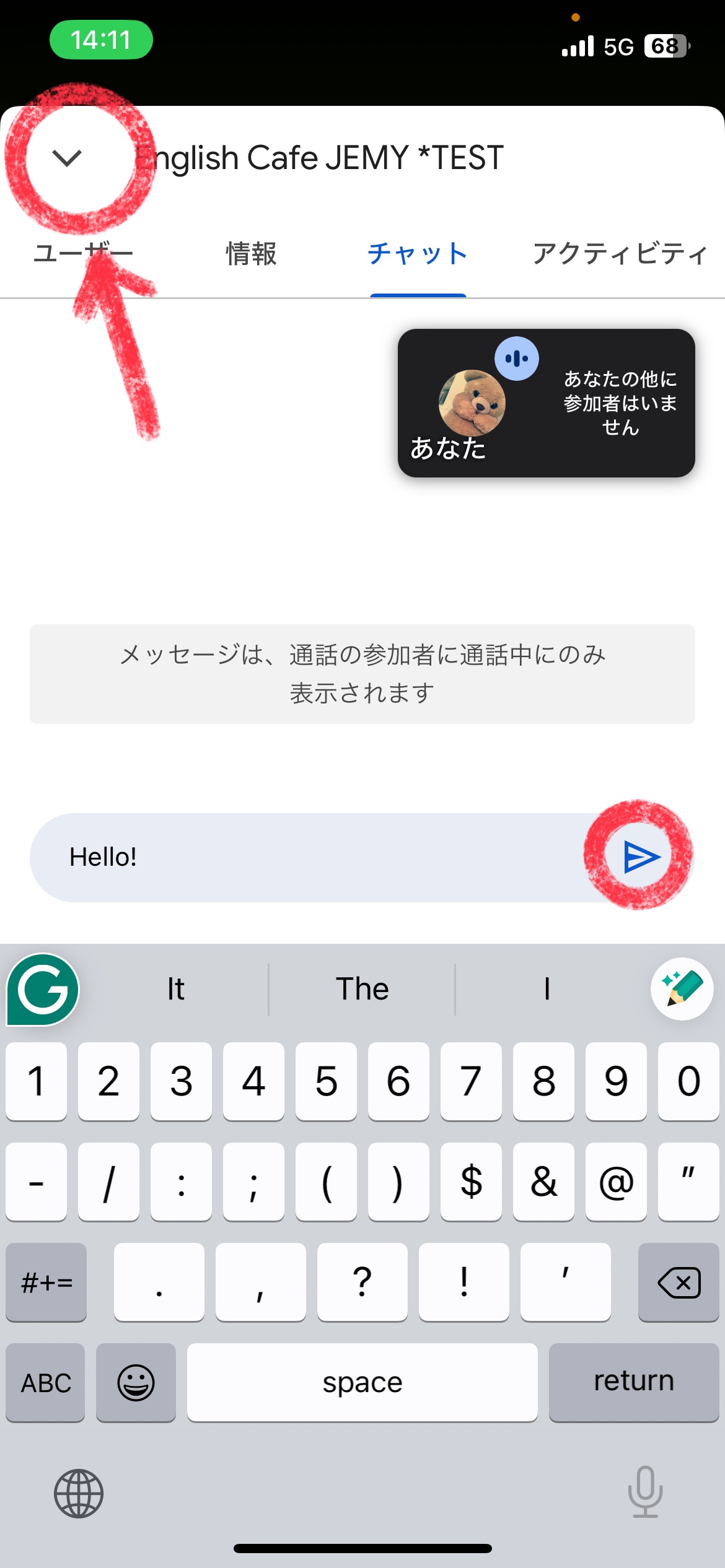
セッション中に質問をチャットで行いたい場合、自分が作った英作文をチャットで入力する際にご利用いただけます。
一番右の3点メニュー【︙】をクリックすると、色々なメニューが表示されます。
その中の「通話中のメッセージ」を開くとチャットをすることができます。
入力後に右側の飛行機マーク✈︎をクリックすると、メッセージが参加者全員に送信されます。
メッセージ入力時は、他の参加者や共有画面が見えなくなるので、送信後は左上の下向き矢印【﹀】をクリックすると元の画面に戻ることができます。
Leave the Room|退出する
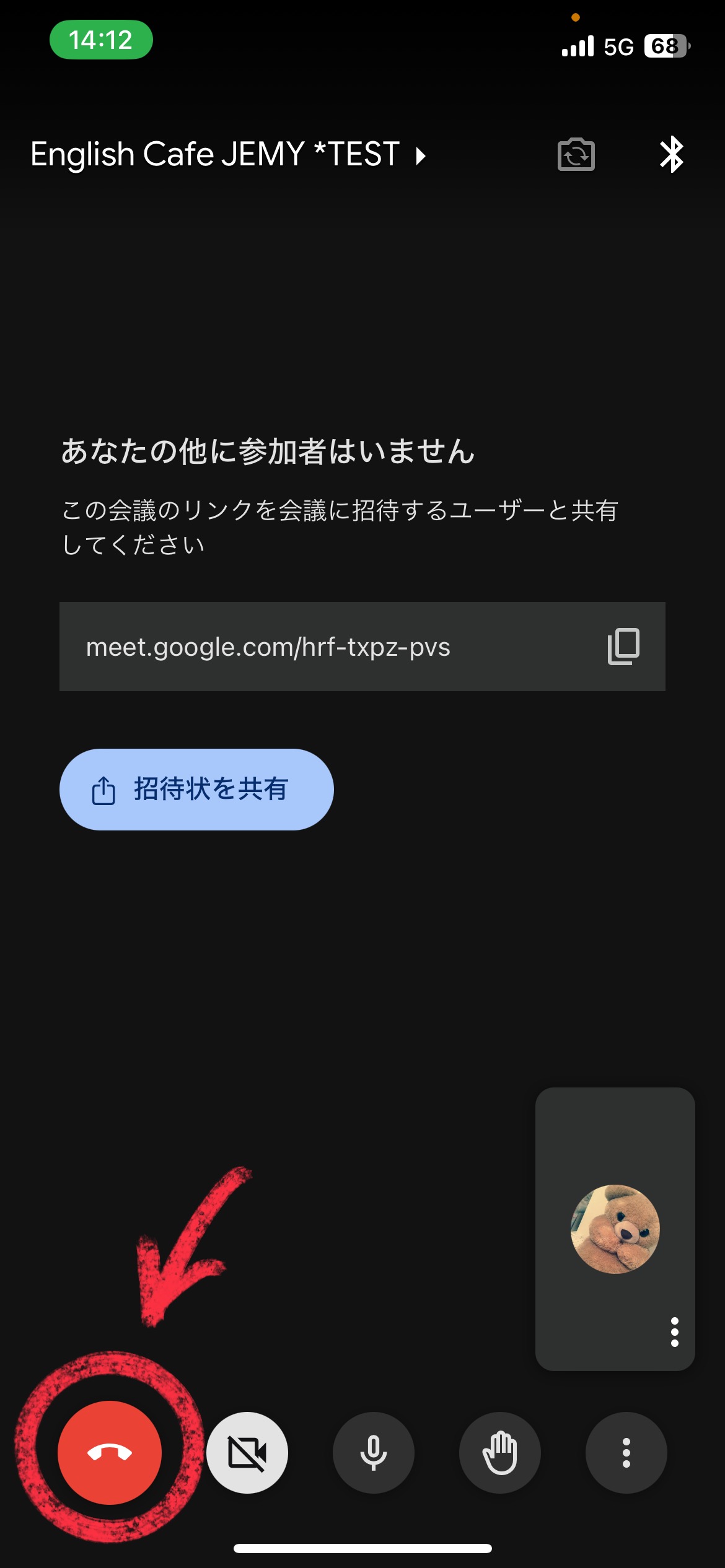
セッションが終わる時、もしくは何かしらの理由で退出が必要な時は、一番左にある赤い電話ボタン☎️を押してください。
ビデオ通話を切ることができます。
Summary|まとめ
Google Meetの使い方はわかりましたか?
初めてだと情報が多く不安かもしれませんが、1つずつチェックしてやっていけば大丈夫です!
セッション中も必要に応じてサポートしていきますので、ご安心ください。
ご不明点がございましたら、お気軽にコメントやLINEオープンチャットでお知らせください!
それでは、セッション当日心よりお待ちしております♪


コメント|Comment